
- Обзoр
- Обновления (29)
- Рецензии (273)
- История версий
- Обсуждение
-
Здравствуйте, третий день ищу инструкцию по установке !!! ВАШЕЙ САМОЙ ЗАМЕЧАТЕЛЬНОЙ СБОРКИ В МИРЕ!!!! Где же найти. Подскажите пожалуйста.
-
Установить действительно не так просто, но я писал про установку на прошлой странице, продублирую как устанавливать:
1. Разархивировать файл
2. Установить файл .setup (в процессе установки просит установить VBA-модуль).
3. Автоматически открывается AutoCAD (файл Setup_MG.dwg)
4. В Автокаде в Парметрах прописать Путь доступа к вспомогательным файлам (кнопка Обзор и выбрать следющие файлы): искать «menuGEO\icons» и «menuGEO\support» нужно в той папке, куда программа установилась, т.е. «Диск С \ ProgrammFiles86 \ Menugeo
5. Устанавливаете для команды RIBBONICONRESIZE значение «0».
6. Закрыть/Открыть Автокад — появятся 2 долгожданные панели МЕНЮГЕО, только вместе с ними прямо на рабочем пространстве всплывёт много кнопок, но их вручную один раз достаточно закрыть. -
Подскажите пожалуйста на 20 гад можно поставить MenuGeo?
-
Уважаемые коллеги, может кто сталкивался с такой штукенцией и может подсказать пути решения?
Необходимо отмасштабировать группу объектов относительно базовой точки на плоскости (в координатах Х, У) без изменения их высотных отметок. Если выполнять это стандартной командой ACAD, масштабирование происходит в трёх плоскостях, а есть нужда произвести масштабирование без изменений в плоскости Z.
Возможно вопрос не по по теме и не в том разделе, просьба не «благодарить» за сию оказию))) -
X-Y-H
Администратор
Команда форумаLyonKor, Создали блок, задали масштаб по каждой оси взорвали блок
-
X-Y-H, Премного благодарен, ещё один момент, если не затруднит (просто прямо сейчас нет возможности произвести манипуляции в программулине), при задании масштаба по осям, вариант масштабирования по опорному отрезку присутствует?
-
X-Y-H
Администратор
Команда форумаLyonKor, так вычисли масштаб и введи значения в свойствах блока. Я автокадом 3 года уже ни-ни.
-
— ключевое слово ….
-
X-Y-H
Администратор
Команда форумаLyonKor, просто делал это лет 10 назад -
barabashkasathalex, можно пожалуйста ссылку на файл: menugeo 0_15cuix? На компе нету прав админа и соответственно setup вне доступа
-
Распаковывайте, куда хотите, прописывайте пути и доверенные источники, запускайте \menu\menugeo 0_15.cuix
Вложения:
-
Привет всем, помогите чем сможите, пытаюсь установить МЕНЮ ГЕО на 2013 автокад… выходит полная чушь, может кто сталкивался с проблемой? посмотрел видео по инсталяции, то там версии другие, оч. нада, напишите кто пробовал, Спасибо всем!
-
отлично работает на 2013 и ставиться. Понятие проблемы — чушь, не полностью раскрывает смысл
и к тому же 99% ошибок компьютера сидит в полуметре от монитора -
Ставится даже проще, чем на поздние версии — хоть автоматом, хоть ручками.
Что за проблемы-то? -
Воспользуйтесь функцией «замена одного объекта другим». Поставьте где-нибудь в стороне точку и после выбора этой функции программа спросит что хотите заменить (выбираем блоки) и чем хотите заменить (выбираем нашу произвольную точку). Либо в другой последоваельности попросит, на память не момню сейчас. Клик — и у вас вместо блоков, точки с отметками и координатами, т.е. COGO. Потрачено времени 5 сек на любое количество блоков съёмки.
-
Удалите файл «C:\menuGEO\install\acaddoc.VLX»
Работа с географическими данными в AutoCAD требует особого подхода и правильной настройки рабочего пространства. Многие пользователи сталкиваются с трудностями при попытке интеграции геопространственной информации в свои чертежи, что существенно замедляет рабочий процесс. Интересно, что решение этой проблемы может занять всего несколько минут, если знать правильную последовательность действий.
Почему важно правильно настроить меню гео в AutoCAD
Современные проекты часто требуют работы с геопространственными данными – от простых координат до сложных картографических моделей. Неправильно настроенное меню гео-инструментов может привести к серьезным ошибкам в проектировании. Рассмотрим основные причины, почему это так важно:
- Точность привязки объектов к реальным координатам
- Корректная работа с геодезическими данными
- Возможность экспорта/импорта геоинформации
- Правильное отображение масштабов и пропорций
В этом материале вы найдете пошаговые инструкции по установке и настройке меню гео в различных версиях AutoCAD, узнаете о типичных ошибках и получите профессиональные советы по оптимизации работы с геоданными.
Пошаговая инструкция по установке меню гео
Процесс настройки начинается с проверки установленных компонентов. В первую очередь убедитесь, что ваша версия AutoCAD поддерживает работу с геопространственными данными. Для этого выполните следующие шаги:
- Откройте командную строку и введите «GEOMAP»
- Если команда не распознается, потребуется установка дополнительных модулей
- Перейдите в настройки программы через меню «Tools» → «Options»
- В разделе «System» проверьте наличие галочки напротив «Geolocation Package»
| Версия AutoCAD | Минимальные требования | Особенности настройки |
|---|---|---|
| 2018-2020 | .NET Framework 4.7 | Автоматическая активация |
| 2021+ | .NET 5.0 | Ручная настройка через CUI |
Настройка пользовательского интерфейса
После базовой установки необходимо оптимизировать рабочее пространство под конкретные задачи. Создайте собственную панель инструментов, следуя этим рекомендациям:
- Включите необходимые инструменты через «Customize User Interface»
- Сгруппируйте команды по функционалу
- Назначьте горячие клавиши для часто используемых операций
- Настройте отображение контекстного меню
Пример эффективного расположения элементов управления:
— Верхняя панель: основные команды геолокации
— Боковая панель: инструменты анализа
— Контекстное меню: специализированные функции
Альтернативные методы настройки
Существует несколько способов конфигурирования меню гео в AutoCAD. Сравним наиболее популярные из них:
| Метод | Сложность | Гибкость | Время настройки |
|---|---|---|---|
| CUI файл | Высокая | Максимальная | 60+ минут |
| Workspace | Средняя | Высокая | 30-40 минут |
| Express Tools | Низкая | Умеренная | 15-20 минут |
Экспертное мнение
Александр Петров, сертифицированный специалист Autodesk с 15-летним опытом в области CAD-проектирования, делится практическими наблюдениями:
«Часто встречаю ситуацию, когда пользователи пытаются настроить все возможные инструменты сразу. Это неправильный подход. Лучше создать несколько отдельных рабочих пространств под разные задачи. Например, для архитектурного проектирования нужен один набор инструментов, а для ландшафтного дизайна – совершенно другой.»
Основные рекомендации эксперта:
- Не перегружайте интерфейс лишними элементами
- Используйте профили пользователей
- Регулярно обновляйте настройки под новые задачи
Вопросы и ответы
- Как восстановить стандартное меню гео?
Для восстановления используйте команду «MENURESET», затем выберите «geolocation.cuix» из списка стандартных конфигураций. - Почему не работают геоинструменты после обновления?
Возможно, требуется обновление лицензии или переустановка дополнительных модулей через Autodesk Desktop App. - Можно ли использовать меню гео без интернета?
Базовые функции доступны офлайн, но работа с онлайн-картами требует подключения.
Заключение
Настройка меню гео в AutoCAD – это важный этап подготовки рабочего пространства для работы с геопространственными данными. Правильно сконфигурированный интерфейс значительно повышает эффективность работы и минимизирует количество ошибок. Выбор метода настройки зависит от сложности задач и уровня подготовки пользователя.
RU DESIGN SHOP — это интернет магазин товаров для дома и ремонта от российских производителей, rudesignshop.ru предлагает большой выбор по доступной цене и является надежным партнером при покупке с быстрой доставкой по всем городам России. RU DESIGN SHOP помогает подобрать товар по вашему проекту, а также есть система лояльности, акции и скидки. RU DESIGN SHOP реализует товары произведенные в России.
Статьи на сайте RU DESIGN SHOP (https://rudesignshop.ru) в разделе БЛОГ (https://rudesignshop.ru/blog/) носят исключительно ознакомительный характер и не является призывом к совершению каких-либо действий. Автор ИИ не ставит целью оскорбить, оклеветать или нанести ущерб репутации физических или юридических лиц. Информация подготовлена на основе открытых источников, включая официальные сайты государственных органов и публичные заявления представителей профильных организаций. Решения, принятые на основе материалов статьи, осуществляются читателем на свой страх и риск. Автор и редакция не несут ответственности за возможные последствия, возникшие в результате использования предоставленной информации. Для получения юридически значимых разъяснений рекомендуется обращаться к квалифицированным специалистам. Все совпадения с реальными событиями, именами или названиями организаций случайны. Мнение автора может не совпадать с официальной позицией государственных структур или коммерческих компаний. Текст соответствует требованиям законодательства РФ, включая Гражданский кодекс (ст. 152, 152.4, 152.5), Уголовный кодекс (ст. 128.1), а также Федеральный закон «О средствах массовой информации». Актуальность информации подтверждена на дату публикации. Адреса и контакты организаций, упомянутых в тексте, приведены в ознакомительных целях и могут быть изменены правообладателями. Автор оставляет за собой право на исправление неточностей в случае их выявления.
*Facebook и Instagram являются продуктами компании Meta Platforms inc. признанной экстремистской организацией и запрещенной в Российской Федерации.
МенюГЕО — Сборник программ для AutoCAD разных авторов.
Внимание, в новых версиях начиная от v. 20.3.1 установка автоматическая!!!
Ниже описана установка старых версий.
Установка:
- Разархивировать на Ваш компьютер.
- Открываем AutoCAD, в настройках прописываем путь к вспомогательным файлам «menu GEO\icons» и «menu GEO\support».
(Сервис — Настройка — Вкладка «Файлы» — Путь доступа к вспомогательным файлам — Добавить — Обзор — Применить) - Из командной строки автокада вызываем команду _menuload. В появившемся окне «Загрузка\выгрузка адаптаций» жмем на кнопку
«Обзор» и находим файл «menu GEO 0.15.cui» в папке «menu GEO\menu», жмем Ok, далее «Загрузить», В меню появится вкладка МенюГЕО.
Адаптация «МенюГЕО» в ленту.
- На ленте появятся две вкладки.
- Для правильного отображения меток раскрывающегося списка необходимо для переменной «RIBBONICONRESIZE» установить значение «0».
- Важно. Если Вы ранее загружали файл адаптации «menu GEO 0.15» в свой автокад, то прежде чем установить обновленную версию «МенюГЕО» выгрузите его через команду «_menuload » . Потом через команду «_menuload » загрузите файл «menu GEO 0_15». Все дело в том, что файл адаптации имеет другое имя (вместо точки-нижний пробел). Была необходимость так сделать.
Путь доступа к папке «icons» прописывать обязательно.
Скачать (v.18) размер 9,6 мб
Скачать (v.20.3.2 от 16.03.2017) размер 11 мб
Что нового?
Добавлены новые команды:
- Найти точки ниже (выше) поверхности (работает с поверхностьютью TIN_SURFACE и примитивами точка (point) в Civil 3d).
- Перенос объектов на слой.
- Легенда слоев (создание автоматической легенды на основе выбранных пользователем объектов).
- Подписать уровень полилинии (горизонтали) множественный выбор.
- Создать таблицу длины объектов для каждого слоя (обрабатывает отрезок, полилинию, круг, дугу, сплайн).
- Подписать отрезок/полилинию именем слоя.
- Удален из папки menuGEO\support один нехороший (вредоносный) файл.
Скачать (v.20.3.3.0 от 02.05.2017) размер 10 мб
Что нового?
Добавлены новые команды:
- Очистка следов VBA в файле dwg.
- Пакетная очистка файлов dwg.
- Найти минимальное и максимальное значение отметки (текст).
- Геоданные земельного участка.
- Импорт участка из CSV (замнутая полилиния).
- Экспорт участка в CSV (замнутая полилиния).
- Поиск текстов в числовом диапазоне.

Скачать (v.20.4.4.1 от 11.10.2017) размер 10 мб
Что нового?
Добавлены новые команды:
- Выбрать примитивы «point» лежащие на полилинии.
- Выполнить смещение (подобие) 3D полилинии (смещение выполняется как горизонтально так и вертикально на указанную пользователем величину).
- Удалить вершины 3D полилинии (удаляются вершины расстояние между которыми меньше заданного пользователем).
- Назначить всем объектам в чертеже цвет «ПоСлою».
- Создать тип линий (создание пользовательского типа линии со встроенными символами. Вам будет предложено указать строку, которая будет встроена в тип линии.
Введите символы и нажмите Enter. Временное определение файла типа линии создается и загружается в текущий чертеж.
Все, что нужно сделать, это связать его с именем слоя). - Создать стрелку на конце отрезка.
- Рисовать перпендикулярно отрезки от точек на 3D полилинию.
- Преобразовать 3D полилинию в сплайн (точность отклонения от исходной линии до 3мм). Я использую этот инструмент если хочу 3D полилинии в своем чертеже назначить тип линии-пунктир.
- Добавил панель «Перезагрузить»:
-Перезагрузить активный чертеж
-Перезагрузить активное рабочее пространство
-Escape
Я по работе сталкиваюсь в необходимости этих инструментов.Так же прошу обратить внимание, теперь программа ставится исключительно в папку C:\Program Files (x86)\menuGEO, пользователю теперь не предоставляется выбор в пути установки. Советую прежнюю версию удалить и поставить новую. Сделано это от того, что в коде «установочника» для автоматической подгрузки в AutoCAD прописан именно этот путь.
Исполнительная-схема.ру
МенюГЕО — Сборник программ для AutoCAD разных авторов.
Внимание, в новых версиях начиная от v. 20.3.1 установка автоматическая.
Ниже описана установка старых версий.
Установка:
- Разархивировать на Ваш компьютер.
- Открываем AutoCAD, в настройках прописываем путь к вспомогательным файлам «menu GEOicons» и «menu GEOsupport».
(Сервис — Настройка — Вкладка «Файлы» — Путь доступа к вспомогательным файлам — Добавить — Обзор — Применить) - Из командной строки автокада вызываем команду _menuload. В появившемся окне «Загрузкавыгрузка адаптаций» жмем на кнопку
«Обзор» и находим файл «menu GEO 0.15.cui» в папке «menu GEOmenu», жмем Ok, далее «Загрузить», В меню появится вкладка МенюГЕО.
Адаптация «МенюГЕО» в ленту.
- На ленте появятся две вкладки.
- Для правильного отображения меток раскрывающегося списка необходимо для переменной «RIBBONICONRESIZE» установить значение «0».
- Важно. Если Вы ранее загружали файл адаптации «menu GEO 0.15» в свой автокад, то прежде чем установить обновленную версию «МенюГЕО» выгрузите его через команду «_menuload » . Потом через команду «_menuload » загрузите файл «menu GEO 0_15». Все дело в том, что файл адаптации имеет другое имя (вместо точки-нижний пробел). Была необходимость так сделать.
Путь доступа к папке «icons» прописывать обязательно.
Как установить меню гео
МенюГЕО — Сборка разных дополнительных команд для AutoCAD
МенюГЕО — Сборник программ для AutoCAD разных авторов.
- Разархивировать на Ваш компьютер.
- Открываем AutoCAD, в настройках прописываем путь к вспомогательным файлам «menu GEOicons» и «menu GEOsupport».
(Сервис — Настройка — Вкладка «Файлы» — Путь доступа к вспомогательным файлам — Добавить — Обзор — Применить) - Из командной строки автокада вызываем команду _menuload. В появившемся окне «Загрузкавыгрузка адаптаций» жмем на кнопку
«Обзор» и находим файл «menu GEO 0.15.cui» в папке «menu GEOmenu», жмем Ok, далее «Загрузить», В меню появится вкладка МенюГЕО.
- На ленте появятся две вкладки.
- Для правильного отображения меток раскрывающегося списка необходимо для переменной «RIBBONICONRESIZE» установить значение «0».
- Важно. Если Вы ранее загружали файл адаптации «menu GEO 0.15» в свой автокад, то прежде чем установить обновленную версию «МенюГЕО» выгрузите его через команду «_menuload » . Потом через команду «_menuload » загрузите файл «menu GEO 0_15». Все дело в том, что файл адаптации имеет другое имя (вместо точки-нижний пробел). Была необходимость так сделать.
Путь доступа к папке «icons» прописывать обязательно.
Загрузка файла меню и плавающих панелей (toolbar) в Autocad.
— раскрываем меню «support file search path»

— жмакаем «add» (1)
— добавится новый пункт, добавляем путь к нашим файлам в диалоге (2)
— применяем настройки
3. в командной строке пишем «menuload». Откроется окно, в котором будут показаны уже загруженные файлы меню, выбираем путь к своему файлу (файлы «*.cui, *.mnu, *.mns»), загружаем его.

В итоге появятся новые меню и плавающие панели, созданные ранее. Размещаем их как удобно и работаем!
Как установить меню гео в автокад 2017
МенюГЕО — Сборник программ для AutoCAD разных авторов.
- Разархивировать на Ваш компьютер.
- Открываем AutoCAD, в настройках прописываем путь к вспомогательным файлам «menu GEOicons» и «menu GEOsupport».
(Сервис — Настройка — Вкладка «Файлы» — Путь доступа к вспомогательным файлам — Добавить — Обзор — Применить) - Из командной строки автокада вызываем команду _menuload. В появившемся окне «Загрузкавыгрузка адаптаций» жмем на кнопку
«Обзор» и находим файл «menu GEO 0.15.cui» в папке «menu GEOmenu», жмем Ok, далее «Загрузить», В меню появится вкладка МенюГЕО.
- На ленте появятся две вкладки.
- Для правильного отображения меток раскрывающегося списка необходимо для переменной «RIBBONICONRESIZE» установить значение «0».
- Важно. Если Вы ранее загружали файл адаптации «menu GEO 0.15» в свой автокад, то прежде чем установить обновленную версию «МенюГЕО» выгрузите его через команду «_menuload » . Потом через команду «_menuload » загрузите файл «menu GEO 0_15». Все дело в том, что файл адаптации имеет другое имя (вместо точки-нижний пробел). Была необходимость так сделать.
Путь доступа к папке «icons» прописывать обязательно.
МенюГЕО — Сборка разных дополнительных команд для AutoCAD
Загрузка файла меню и плавающих панелей (toolbar) в Autocad.
— раскрываем меню «support file search path»
— жмакаем «add» (1)
— добавится новый пункт, добавляем путь к нашим файлам в диалоге (2)
— применяем настройки
3. в командной строке пишем «menuload». Откроется окно, в котором будут показаны уже загруженные файлы меню, выбираем путь к своему файлу (файлы «*.cui, *.mnu, *.mns»), загружаем его.
В итоге появятся новые меню и плавающие панели, созданные ранее. Размещаем их как удобно и работаем!
МенюГЕО — Сборник программ для AutoCAD разных авторов.
меню гео как пользоваться
Создание цифровой модели местности с помощью приложения МенюГЕО на платформе Autodesk AutoCAD
Введение
Цифровая модель местности (ЦММ) – совокупность данных (пространственных координат) о каком-либо множестве точек, которая представляет собой многослойную модель, состоящую из частных моделей (слоев), например, из ситуации (здания, сооружения, дорожная сеть и т.д.), рельефа (отметки и глубины точек), а также технико-экономических, геологических и других характеристик. Указанная совокупность может представлять собой отдельно цифровую модель рельефа (ЦМР) и цифровую модель ситуации (ЦМС) (ситуации местности). [1]
Цифровые модели местности в некоторой степени составляют определенный пласт в информационном обеспечении ГИС (географических информационных системах), АИС для ведения кадастров (автоматизированных информационных системах), системах позиционирования и навигации. Модели местности выступают в данном случае в качестве картографической основы для привязки полученных в результате инженерных изысканий, земельно-кадастровых работ, обследований данных в пространстве.
МенюГЕО представляет собой программный комплекс, который работает на базе AutoCAD. МенюГЕО позволяет решать ряд прикладных задач, упрощает и автоматизирует проектно-изыскательские работы, предназначен для использования специалистами по изысканиям, а также проектировщиками инженерных сооружений. МенюГЕО разрабатывается разными авторами, например, программа выравнивания строк «ATextDen» принадлежит Флюстикову Д., ее прототипом послужила программа Алексея Бабуйчика «aMoveTxt» (Copyright (C) 2001 by AlexSoft, Babishuk A.V.).
Начало проектирования этого программного комплекса было положено в 2006 году, а совершенствование и дополнение происходит и по сей день. К сожалению, данное приложение еще не имеет лицензии, но активно используется многими специалистами.
Актуальность создания цифровой модели местности с помощью приложения МенюГЕО на платформе Autodesk AutoCAD заключается в удобстве хранения и обработки пространственных данных, а также конечного представления картографического материала. Кроме того, в программном обеспечении AutoCAD есть возможность экспорта ЦММ в ряд других программ в форматах dwf, fbx, wmf (метафайл), sat (ACIS), stl (литография), eps, dxk, bmp, dwg, dgn, iges.
Целью данной работы является создание цифровой модели местности с помощью цифровой обработки материалов наземной автоматизированной топографической съемки. В качестве объекта был выбран храм Приход Святой равноапостольной княгини Ольги, расположенный по адресу: г. Нижний Новгород, ул. Верхнепечерская, д. 8А.
Для появления в программе AutoCAD ряда дополнительных команд, в том числе импорта точек из текстового файла, был загружен файл адаптации (cuix) menuGEO 0_15. Это производилось с помощью диалогового окна «Загрузка/выгрузка адаптаций», которое было вызвано командой МЕНЮЗАГР (рис.1.1).
Рисунок 1.1 – Окно «Загрузка/выгрузка адаптаций»
При этом для корректной работы в параметрах во вкладке «Файлы» были указаны пути доступа к вспомогательным файлам (сопутствующие файлы адаптации). После загрузки адаптации в строке меню появилась вкладка МенюГЕО (рис.1.2).
Рисунок 1.2 – Вкладка меню «МенюГЕО»
Затем с помощью последовательности команд: «Импорт/экспорт точек – Импорт точек» было открыто окно импорта, в котором был выбран необходимый текстовый файл (он является результатом тахеометрической съемки), а также были установлены параметры, указанные на рисунке 1.3.
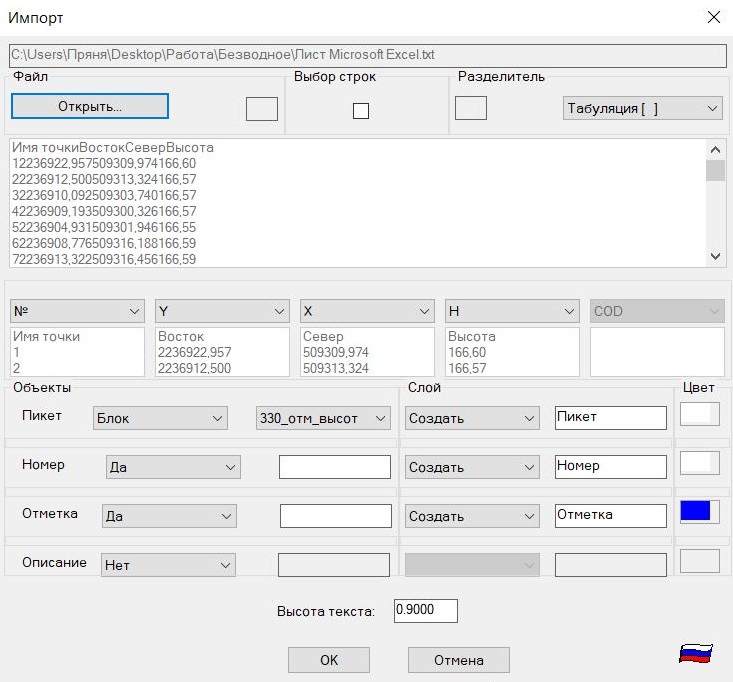
Рисунок 1.3 – Окно «Импорт»
Таким образом, после выполненных действий в пространстве модели появились пикеты с номерами точек и отметками (рис.1.4).
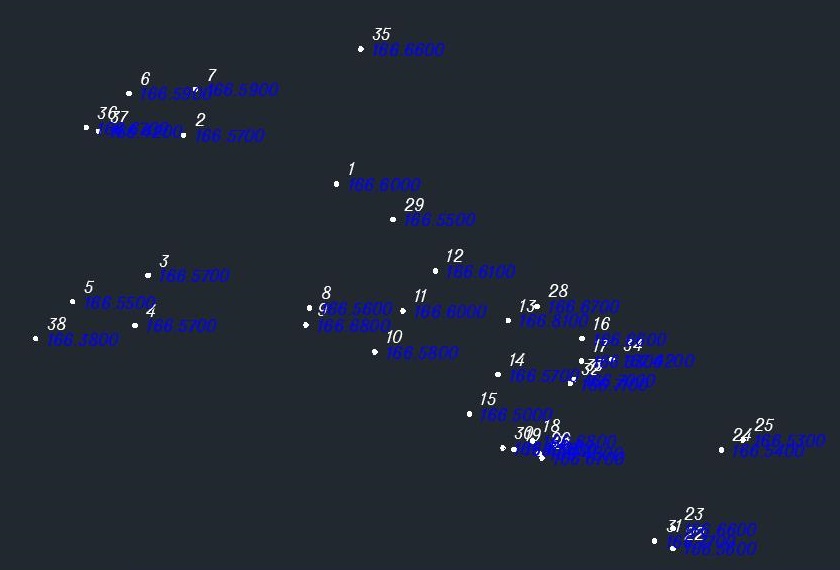
Рисунок 1.4 – Импортированные съемные точки в пространстве модели
На следующем этапе выполнялась отрисовка ситуационных объектов по импортированным точкам.
Ситуация – совокупность объектов местности изображённой на планах и картах [2]; это все объекты местности, которые изображаются на планах и картах с помощью условных знаков (масштабных, внемасштабных, пояснительных) в соответствии с требуемым масштабом картографической продукции. На плане отображаются следующие ситуационные объекты: существующая застройка, благоустройство, коммуникации, растительность, гидрография, сооружения и др.
При работе все объекты классифицируются по слоям («Здания_строения», «Сооружения», «Кабель ВН», «Рельеф» и т.д.) (рис.2.1). Для группы объектов, находящихся в одном слое таким образом можно выбрать цвет, тип и вес линии.
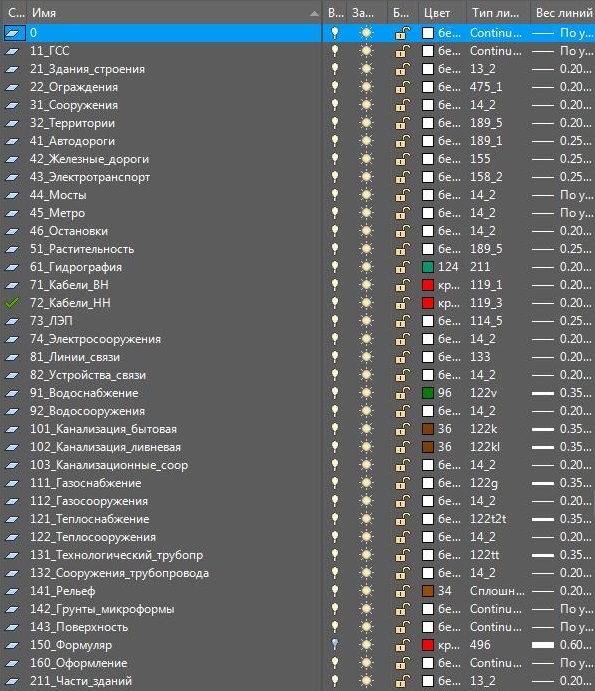
Рисунок 2.1 – Диспетчер слоев
Для единства изображения всех объектов был использован классификатор условных знаков для масштаба 1:500, разработанный Институтом развития агломераций Нижегородской области. Данный классификатор содержит перечень условных обозначений: для каждого линейного знака определены какие-либо тип линии и вес, для каждого точечного – определен блок, а для площадных – свойства штриховки. Кроме того, условные знаки сгруппированы послойно, пример обозначений, относящихся к слою «41_Дорожная сеть» представлен на рисунке 2.2.
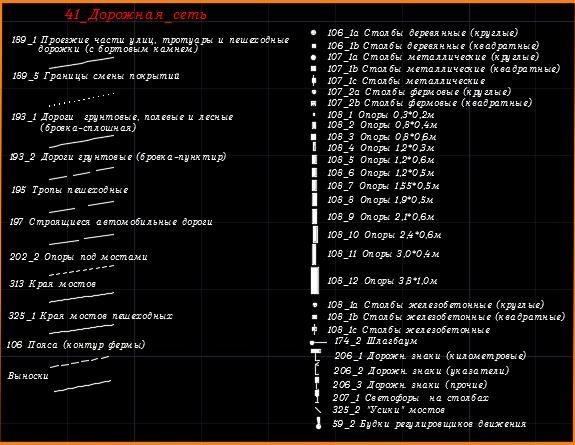
Рисунок 2.2 – Раздел классификатора условных знаков масштаба 1:500 «41_Дорожная сеть»
При отрисовке объектов местности выбирались инструменты рисования в зависимости от вида условных знаков (табл.1).
| Вид условного знака | Инструмент для рисования |
| Линейный | Вкладка «Рисование» — Полилиния |
| Площадной | Вкладка «Рисование» — Штриховка |
| Внемасштабный | Вкладка «Блок» — Вставка — Дополнительные параметры |
| Пояснительный | Вкладка «Аннотации» — Текст |
Таблица 1 – Соответствие инструмента для рисования определенному виду условного знака
Используя абрисы, производилась отрисовка объектов местности путем соединения соответствующих точек. После этого были нанесены все пояснительные надписи (характеристики коммуникаций, зданий, дорожного покрытия и т.д.), а также аккуратно сориентированы отметки точек (во избежание их наложения друг на друга, а также неравномерной концентрации по чертежу).
Отображение условного знака какого-либо линейного объекта можно было привести к надлежащему виду 2 способами. Первый способ заключается в ручном изменении характеристик, которое производилось посредством следующей последовательности действий: Выбор объекта – Вкладка «Слои» — «Свойства слоя». В открывшемся окне изменялись цвет, тип линий, масштаб типа линий, вес линий, генерация типа линий, а также другие характеристики на усмотрение. Второй способ более автоматизированный и заключается в использовании вышеупомянутого классификатора условных знаков и команды «Копирование свойств». Для этого на вкладке «Свойства» нажималась кнопка «Копирование свойств», далее выбирался исходный объект, а затем целевой.
Отображение площадного условного знака редактировалось аналогичными образами.
Стоит отметить, что в соответствии с требованиями, предъявляемыми к картографической продукции, пояснительные надписи должны быть оформлены в строго установленном стиле (рис.2.3). Таким образом, в зависимости от назначения надписи для нее выбирался шрифт и размер.
Рисунок 2.3 – Шрифты, используемые при создании ЦММ
Результат данного этапа работы представлен на рисунке 2.4.
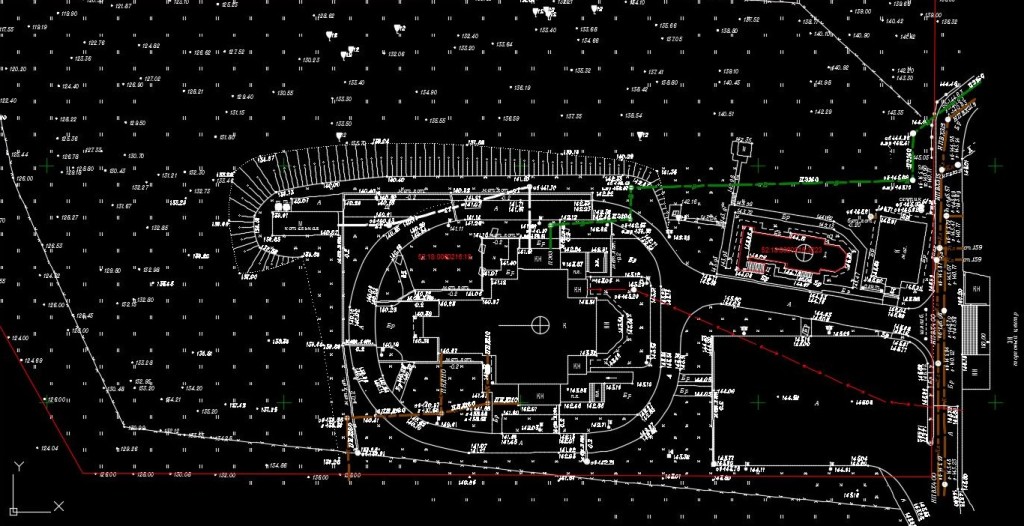
Рисунок 2.4 –Цифровая модель ситуации
Цифровая модель рельефа — это цифровое представление земной поверхности как непрерывного явления, описывающее ее с определенной точностью, в виде растра или регулярной сети ячеек заданного размера. Под ЦМР понимают множество точек с известными геодезическими координатами и правило определения высоты любой другой точки, не входящей в это множество.[3]
Для создания цифровой модели рельефа была выполнена следующая последовательность действий: Вкладка в строке меню «МенюГЕО» — Цифровая модель местности – Создать ЦММ. После этого появилось окно, в котором были установлены следующие параметры (рис. 3.1).
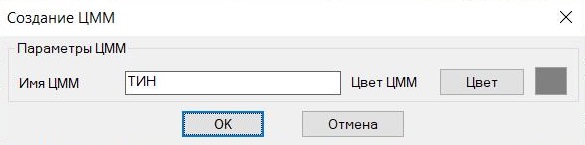
Рисунок 3.1 – Окно «Создание ЦММ»
Далее программа запросила выбрать объекты. В качестве опорных объектов для построения ЦМР были выбраны пикеты (точки), относящиеся к рельефу. Таким образом, точки, которые снимались «без отметок», у которых положение Z в пространстве не соответствует действительному, переносились заранее в другой отключенный слой, во избежание создания ошибок при построении ЦМР.
После выбора объектов, программа строила треугольники ЦМР (рис. 3.2).
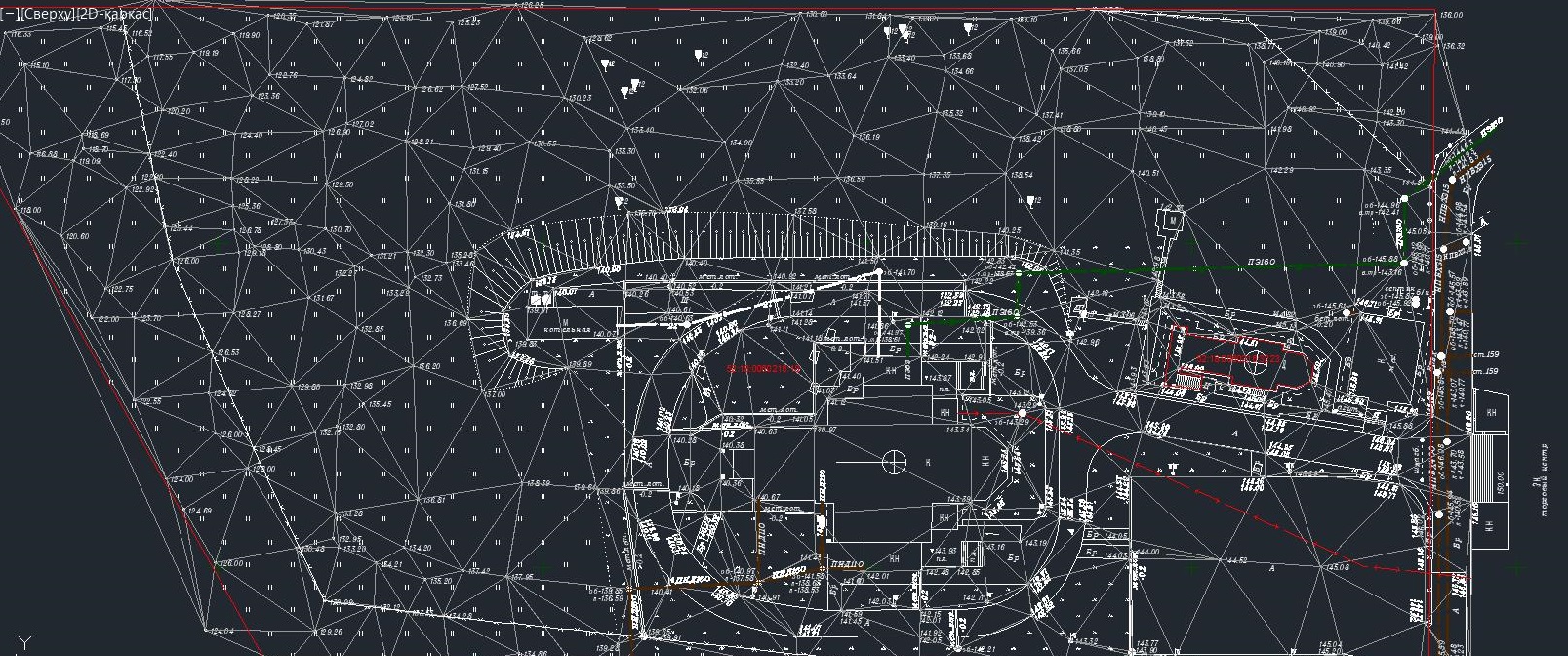
Рисунок 3.2 – Треугольники ЦМР
После этого с помощью некоторых команд были построены горизонтали: Вкладка в строке меню «МенюГЕО» — Цифровая модель местности – Создать горизонтали. Далее открылось диалоговое окно, в котором была выбрана исходная для построения ЦММ, а также интервал горизонталей (рис.3.3 и рис.3.4).
Рисунок 3.3 – Окно «Выбор рабочей ЦММ»
Рисунок 3.4 – Окно «Создать горизонтали»
Завершающим этапом являлось оформление горизонталей, которое также выполнялось с помощью команд МенюГЕО: Вкладка в строке меню «МенюГЕО» — Цифровая модель местности – Оформить горизонтали. Далее появилось диалоговое окно, в котором были установлены следующие параметры (рис. 3.5).
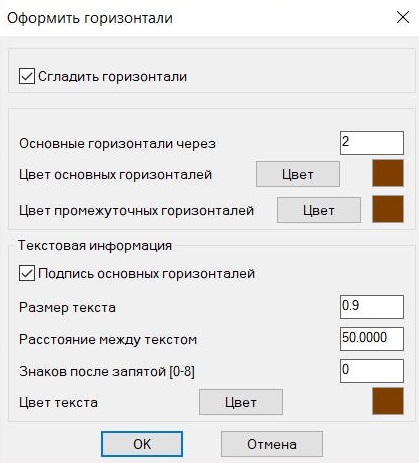
Рисунок 3.5 – Окно «Оформить горизонтали»
Так как треугольники ЦМР были построены на всей поверхности, то и горизонтали были начерчены вне зависимости от ситуационных объектов, поэтому далее была выполнена корректировка с помощью следующих инструментов: Вкладка «Редактирование» — «Разорвать в точке»/ «Разорвать»/ «Обрезать». Таким образом, были убраны горизонтали, которые проходили под зданиями, строениями, по дорожному покрытию (асфальту, брусчатке, цементу). Результат данного этапа представлен на рисунке 3.6.
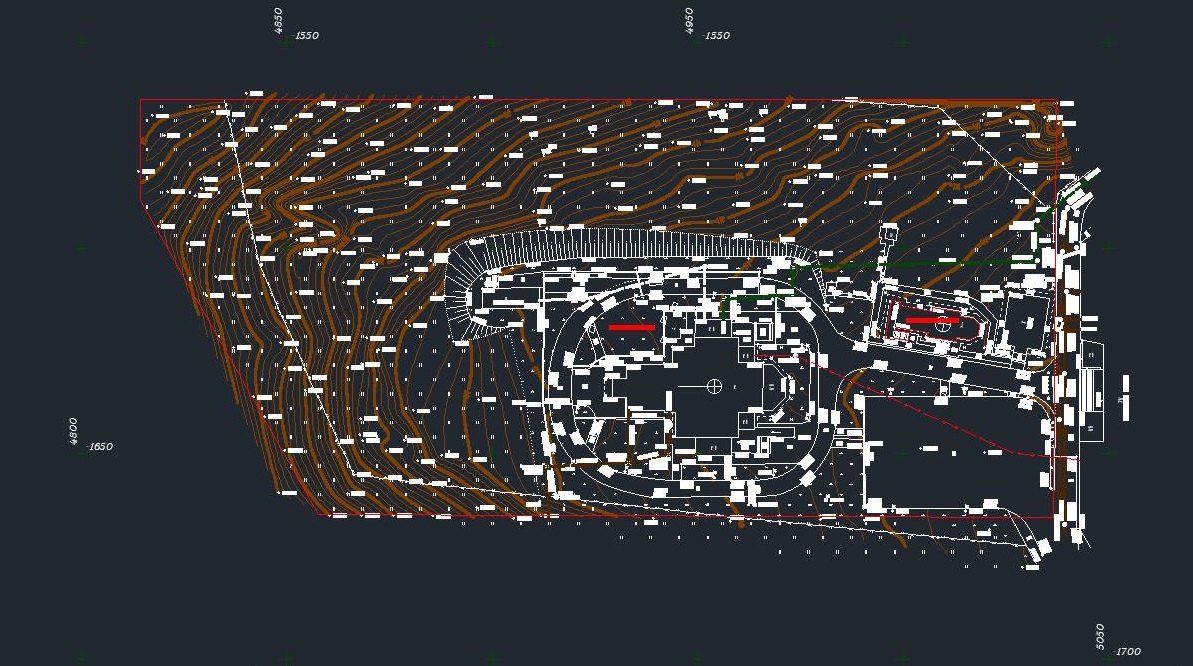
Рисунок 3.6 – Цифровая модель местности
Выводы
Результатом данной работы является цифровая модель местности храма Приход Святой равноапостольной княгини Ольги, расположенного по адресу: г. Нижний Новгород, ул. Верхнепечерская, д. 8А.
размещено: 03 Марта 2015
обновлено: 30 Ноября 2018
Данный сборник распространяется бесплатно
Добавлены новые команды:
1. Выбрать примитивы «point» лежащие на полилинии.
2. Выполнить смещение (подобие) 3D полилинии (смещение выполняется как горизонтально так и вертикально на указанную пользователем величину).
3. Удалить вершины 3D полилинии (удаляются вершины расстояние между которыми меньше заданного пользователем).
4. Назначить всем объектам в чертеже цвет «ПоСлою».
5. Создать тип линий (создание пользовательского типа линии со встроенными символами. Вам будет предложено указать строку, которая будет встроена в тип линии.
Введите символы и нажмите Enter. Временное определение файла типа линии создается и загружается в текущий чертеж.
Все, что нужно сделать, это связать его с именем слоя).
6. Создать стрелку на конце отрезка.
7. Рисовать перпендикулярно отрезки от точек на 3D полилинию.
8. Преобразовать 3D полилинию в сплайн (точность отклонения от исходной линии до 3мм). Я использую этот инструмент если хочу 3D полилинии в своем чертеже назначить тип линии-пунктир.
9. Добавил панель «Перезагрузить»:
-Перезагрузить активный чертеж
-Перезагрузить активное рабочее пространство
-Escape
Я по работе сталкиваюсь в необходимости этих инструментов.
Так же прошу обратить внимание, теперь программа ставится исключительно в папку C:Program Files (x86)menuGEO, пользователю теперь не предоставляется выбор в пути установки. Советую прежнюю версию удалить и поставить новую. Сделано это от того, что в коде «установочника» для автоматической подгрузки в AutoCAD прописан именно этот путь.
МенюГЕО версия от 11.10.2017
Сборник интересных программ. Спасибо авторам.
Меню v20.4.4.1
1. Выбрать примитивы «point» лежащие на полилинии.
2. Выполнить смещение (подобие) 3D полилинии (смещение выполняется как горизонтально так и вертикально на указанную пользователем величину).
3. Удалить вершины 3D полилинии (удаляются вершины расстояние между которыми меньше заданного пользователем).
4. Назначить всем объектам в чертеже цвет «ПоСлою».
5. Создать тип линий (создание пользовательского типа линии со встроенными символами. Вам будет.
Меню v20.3.3.0
1. Очистка следов VBA в файле dwg, взято здесь.
2. Пакетная очистка файлов dwg, взято здесь.
Взято на форуме:
3. Найти минимальное и максимальное значение отметки (текст).
4. Геоданные земельного участка.
5. Импорт участка из CSV (замнутая полилиния).
6. Экспорт участка в CSV (замнутая полилиния).
7. Поиск текстов в числовом диапазоне
Изображения
Меню v.20.3.2.1
1. DR-PK-ROAD
2. Быстрый профиль. Quick Profile
3. Geo_Cartogram
Меню v.20.3.2
Удален из папки menuGEOsupport один нехороший (вредоносный) файл.
Меню v.20.3.2
1. Найти точки ниже (выше) поверхности (работает с пов-тью TIN_SURFACE и примитивами точка (point) в Civil 3d).
2. Перенос объектов на слой.
3. Легенда слоев (создание автоматической легенды на основе выбранных пользователем объектов).
4. Подписать уровень полилинии (горизонтали) множественный выбор.
5. Создать таблицу длины объектов для каждого слоя (обрабатывает отрезок, полилинию, круг, дугу, сплайн).
6. Подписать отрезок/полилинию именем слоя.
7.
Меню v.20.3.1
Добавлены новые команды:
1.Ренумератор. Программа автонумерации/ренумерации элементов TEXT, MTEXT, ACAD_TABLE, MULTILEADER (мультивыносок) и ATTRIBUTES (атрибутов), взято здесь.
2.Создание видовых экранов из пространства модели, взято здесь.
3.Интерполяция по точкам, взято.
Меню v.20.3
Добавлены новые команды:
1.Построение 3d полилинии с заданным уклоном, взято здесь.
2.Таблица координат полилинии, взято здесь.
3.Подгонка площади, взято здесь.
4.Переопределить слой объекта. Переместить выбранные объекты в существующий слой, или создать новый, взято.
Меню v.20.2
Добавлены новые команды:
1.Импорт точек из JOB, ARE файла.
2.Экспорт координат c нумерацией в (ТХТ, CSV, SDR).
3.Простановка координат (в том числе координаты стройсетки).
4.Расстановка пикетов по трассе водопровода.
Исправлены некоторые ошибки.
Изображения
Меню v.20.1
Добавлены новые команды:
1.Модуль «Строительные координаты», взято здесь.
2.Импорт/экспорт файлов в формате SDR33 (Civil 3d), взято здесь.
3.Подписать высоты вершин 3d полилинии (отметка), взято здесь.
4.Визуальное масштабирование объектов, взято.
Меню гео инструкция по работе
размещено: 03 Марта 2015
обновлено: 30 Ноября 2018
Данный сборник распространяется бесплатно
Добавлены новые команды:
1. Выбрать примитивы «point» лежащие на полилинии.
2. Выполнить смещение (подобие) 3D полилинии (смещение выполняется как горизонтально так и вертикально на указанную пользователем величину).
3. Удалить вершины 3D полилинии (удаляются вершины расстояние между которыми меньше заданного пользователем).
4. Назначить всем объектам в чертеже цвет «ПоСлою».
5. Создать тип линий (создание пользовательского типа линии со встроенными символами. Вам будет предложено указать строку, которая будет встроена в тип линии.
Введите символы и нажмите Enter. Временное определение файла типа линии создается и загружается в текущий чертеж.
Все, что нужно сделать, это связать его с именем слоя).
6. Создать стрелку на конце отрезка.
7. Рисовать перпендикулярно отрезки от точек на 3D полилинию.
8. Преобразовать 3D полилинию в сплайн (точность отклонения от исходной линии до 3мм). Я использую этот инструмент если хочу 3D полилинии в своем чертеже назначить тип линии-пунктир.
9. Добавил панель «Перезагрузить»:
-Перезагрузить активный чертеж
-Перезагрузить активное рабочее пространство
-Escape
Я по работе сталкиваюсь в необходимости этих инструментов.
Так же прошу обратить внимание, теперь программа ставится исключительно в папку C:Program Files (x86)menuGEO, пользователю теперь не предоставляется выбор в пути установки. Советую прежнюю версию удалить и поставить новую. Сделано это от того, что в коде «установочника» для автоматической подгрузки в AutoCAD прописан именно этот путь.
В процессе настройки интерфейса Autocad «под себя» часто требуется загрузить свой файл менюшек и плавающих панелей (toolbars), созданных ранее, взятых у соседа, или скачанных из интернета.
Способ очень простой и заключается в выполнении команды «menuload»:
1. Создаём папку, в которую распаковываем полученный архив с файлами меню и другими. Можно, конечно, не напрягаться и копировать всё в стандартную папку «support» Autocad, но в случае переустановки или переноса своих настроек/меню/профилей придётся их оттуда потом доставать. Я для себя завёл отдельную папку, в которой храню все свои меню, профили и настройки Autocad.
2. Сначала необходимо добавить путь к папке, в которой находятся файл меню/панелек и остальные файлы поддержки.
— заходим в меню «tools/options»
— раскрываем меню «support file search path»

— жмакаем «add» (1)
— добавится новый пункт, добавляем путь к нашим файлам в диалоге (2)
— применяем настройки
3. в командной строке пишем «menuload». Откроется окно, в котором будут показаны уже загруженные файлы меню, выбираем путь к своему файлу (файлы «*.cui, *.mnu, *.mns»), загружаем его.

В итоге появятся новые меню и плавающие панели, созданные ранее. Размещаем их как удобно и работаем!
В данном разделе Вы сможете найти инструкции по эксплуатации для множества геодезических приборов: тахеометров, геодезических GPS приемников, оптических и электронных нивелиров, лазерных дальномеров, лазерных построителей плоскостей и лазерных нивелиров. Можно сказать, что на сегодняшний момент, это самая большая база, в которой собраны руководства пользователя для геодезического оборудования.
Ищите необходимую инструкцию на соответствующей тематической странице.
МенюГЕО версия от 11.10.2017
Сборник интересных программ. Спасибо авторам.
Меню v20.4.4.1
1. Выбрать примитивы «point» лежащие на полилинии.
2. Выполнить смещение (подобие) 3D полилинии (смещение выполняется как горизонтально так и вертикально на указанную пользователем величину).
3. Удалить вершины 3D полилинии (удаляются вершины расстояние между которыми меньше заданного пользователем).
4. Назначить всем объектам в чертеже цвет «ПоСлою».
5. Создать тип линий (создание пользовательского типа линии со встроенными символами. Вам будет предложено указать строку, которая будет встроена в тип линии.
Введите символы и нажмите Enter. Временное определение файла типа линии создается и загружается в текущий чертеж.
Все, что нужно сделать, это связать его с именем слоя).
6. Создать стрелку на конце отрезка.
7. Рисовать перпендикулярно отрезки от точек на 3D полилинию.
8. Преобразовать 3D полилинию в сплайн (точность отклонения от исходной линии до 3мм). Я использую этот инструмент если хочу 3D полилинии в своем чертеже назначить тип линии-пунктир.
9. Добавил панель «Перезагрузить»:
-Перезагрузить активный чертеж
-Перезагрузить активное рабочее пространство
-Escape
Я по работе сталкиваюсь в необходимости этих инструментов.
Так же прошу обратить внимание, теперь программа ставится исключительно в папку C:Program Files (x86)menuGEO, пользователю теперь не предоставляется выбор в пути установки. Советую прежнюю версию удалить и поставить новую. Сделано это от того, что в коде «установочника» для автоматической подгрузки в AutoCAD прописан именно этот путь.
AutoCAD 2021 — мощное программное обеспечение для создания и редактирования двухмерных и трехмерных моделей, которое широко используется в области дизайна, архитектуры и инженерии. Одним из полезных инструментов в AutoCAD является меню гео, которое позволяет легко работать с географическими данными и картой региона. В этой статье мы рассмотрим, как установить меню гео в AutoCAD 2021.
Шаг 1: Сначала необходимо открыть AutoCAD 2021 на вашем компьютере. После запуска программы вы увидите стандартный интерфейс с панелями инструментов и окном чертежа.
Шаг 2: Чтобы установить меню гео, щелкните правой кнопкой мыши на панели инструментов в любом месте и выберите пункт «Настроить пользовательские интерфейсы» в контекстном меню.
Шаг 3: В открывшемся окне «Настроить пользовательские интерфейсы» выберите вкладку «Панели инструментов» и найдите панель «Меню гео».
Шаг 4: Чтобы добавить панель «Меню гео» на панели инструментов, перетащите ее из списка доступных панелей и поместите на желаемое место на панели инструментов. Можно также изменить размер и расположение панели, если это необходимо.
Шаг 5: После того как вы разместили панель «Меню гео» на панели инструментов, нажмите кнопку «ОК» в нижней части окна «Настроить пользовательские интерфейсы», чтобы сохранить изменения.
Шаг 6: Теперь, когда панель «Меню гео» добавлена на панели инструментов, вы можете ею пользоваться. На панели будут доступны различные инструменты, позволяющие работать с географическими данными, включая импорт карт, создание путей и маршрутов, а также анализ пространственных данных. Просто выберите нужный инструмент и следуйте инструкциям на экране.
Теперь вы знаете, как установить меню гео в AutoCAD 2021. Этот инструмент значительно упростит работу с географическими данными и позволит вам создавать более точные проекты в AutoCAD. Не забудьте сохранить настройки после установки панели «Меню гео», чтобы они сохранялись при каждом запуске программы.
Начало работы
Перед установкой меню гео в AutoCAD 2021, убедитесь, что у вас установлена последняя версия программы. Если у вас еще нет AutoCAD 2021, вы можете скачать его с официального сайта Autodesk.
После успешной установки AutoCAD 2021, вы должны скачать меню гео с официального сайта Autodesk. Это бесплатный дополнительный пакет, который добавляет функциональность геологического моделирования и анализа в AutoCAD.
Когда файл меню гео (.cuix) будет загружен на ваш компьютер, выполните следующие шаги:
- Откройте AutoCAD 2021 и выберите меню «File» в верхнем левом углу.
- В выпадающем меню выберите «Options».
- В диалоговом окне «Options» выберите вкладку «Files».
- Нажмите на кнопку «Menu File Location…».
- В появившемся окне нажмите «Load…», чтобы добавить новое меню.
- Найдите и выберите файл меню гео (.cuix), который вы скачали ранее.
- Нажмите «Open» и затем «OK», чтобы закрыть все диалоговые окна.
Теперь меню гео будет доступно в AutoCAD 2021. Вы можете найти его в верхней панели инструментов или в выпадающем меню «Manage». Чтобы начать использовать функции геологического моделирования и анализа, просто выберите соответствующий инструмент или команду из меню гео.
Установка меню гео в AutoCAD 2021 позволит вам удобно работать с геологическими данными и производить анализ ваших проектов. Это инструмент, который обязательно понравится геологам, инженерам и другим специалистам, связанным с геологией и геодезией.
Подготовка к установке
Перед тем, как приступить к установке меню гео в AutoCAD 2021, вам потребуется выполнить некоторые предварительные шаги:
1. Убедитесь, что на вашем компьютере установлена последняя версия AutoCAD 2021. Если у вас установлена более ранняя версия, обновите ее до последней версии перед установкой меню гео.
2. Обеспечьте наличие прав администратора на вашем компьютере. Для установки меню гео в AutoCAD потребуются административные права.
3. Сохраните все открытые документы и закройте AutoCAD перед установкой. Это поможет избежать потери данных и прерываний в процессе установки.
4. Загрузите файл установочного пакета меню гео с официального сайта разработчика. Обратите внимание, что файл может быть архивирован и требовать распаковки перед установкой.
5. Проверьте системные требования для установки меню гео. Убедитесь, что ваш компьютер соответствует минимальным требованиям по операционной системе, объему оперативной памяти и прочим параметрам.
Готовьтесь к установке меню гео в AutoCAD 2021, следуя данным простым и важным шагам. Правильная подготовка позволит вам успешно установить и начать использовать новые инструменты и возможности.
Скачивание программы
Прежде чем начать устанавливать меню гео в AutoCAD 2021, вам необходимо скачать программу.
1. Перейдите на официальный сайт AutoCAD 2021.
2. Найдите раздел «Скачать» или «Бесплатная пробная версия».
3. Нажмите на ссылку для скачивания программы.
4. Дождитесь завершения загрузки файла.
Обратите внимание, что размер файла может быть достаточно большим, поэтому скорость загрузки зависит от вашего интернет-соединения. Если у вас медленное соединение, скачивание может занять некоторое время.
После завершения загрузки программы вы будете готовы перейти к следующему шагу — установке меню гео в AutoCAD 2021.
Выбор подходящей версии
Перед установкой меню гео в AutoCAD 2021 необходимо определиться с подходящей версией программы, которая будет соответствовать вашим потребностям и требованиям.
AutoCAD 2021 предлагает три различные версии: AutoCAD, AutoCAD Architecture и AutoCAD Map 3D. Все они имеют свои особенности и предназначены для разных целей:
AutoCAD – это общая версия программы, основная цель которой заключается в создании, редактировании и моделировании 2D- и 3D-чертежей различных объектов. Она идеально подходит для инженеров, архитекторов и дизайнеров, которым требуется возможность работы с самыми разными типами проектов.
AutoCAD Architecture – этот вариант AutoCAD предназначен специально для архитектурных проектов и обладает дополнительными функциями и инструментами, которые помогут вам легко и эффективно создавать строительные чертежи, планы этажей, фасады и другие архитектурные элементы.
AutoCAD Map 3D – эта версия программы предоставляет возможности, специально разработанные для создания и анализа пространственных данных и ГИС (географической информационной системы). Она позволяет работать с геоданными, создавать тематические карты, производить анализ территорий и выполнять другие задачи, связанные с географической информацией.
Выбор версии AutoCAD зависит от ваших потребностей и специфики вашей работы. Оцените свои задачи и требования, чтобы определиться с самой подходящей версией программы.
Установка меню гео
Установка меню гео в AutoCAD 2021 может быть полезной для пользователей, работающих с географическими данными. Меню гео включает специальные инструменты и функции, которые облегчают работу с этим типом данных.
Чтобы установить меню гео в AutoCAD 2021, следуйте данным шагам:
- Откройте AutoCAD 2021 и перейдите во вкладку «Начало» в верхней панели инструментов.
- В меню выберите опцию «Настроить пользовательский интерфейс».
- В открывшемся окне выберите вкладку «Интерфейс пользователя».
- Найдите раздел «Меню гео» в списке доступных факультативов и отметьте его флажком.
- Нажмите кнопку «Применить» или «ОК», чтобы сохранить изменения и закрыть окно.
После завершения этих шагов меню гео будет установлено в AutoCAD 2021 и будет доступно для использования. Оно появится в верхней панели инструментов вместе с другими вкладками и меню.
Теперь вы сможете использовать специальные инструменты и функции, предоставляемые меню гео, для работы с географическими данными в AutoCAD 2021. Это позволит вам удобно выполнять задачи, связанные с картографией, анализом данных и геолокацией.
Запуск установочного файла
Чтобы установить меню гео в AutoCAD 2021, вам необходимо запустить установочный файл. Следуйте указанным ниже шагам:
- Скачайте установочный файл меню гео с официального сайта разработчика.
- После завершения загрузки откройте папку, в которую был сохранен файл.
- Найдите скачанный файл с расширением .exe и выполните его запуск двойным щелчком мыши.
- Появится окно установки, в котором следует прочитать и принять условия лицензионного соглашения.
- Выберите путь установки меню гео. По умолчанию, программа будет установлена в папку программ AutoCAD.
- Нажмите кнопку «Установить» и дождитесь завершения процесса установки.
- После завершения установки, запустите AutoCAD 2021.
- Теперь вы можете найти меню гео в главном окне AutoCAD и использовать его функции во время работы.
Следуя этой пошаговой инструкции, вы сможете успешно установить меню гео в AutoCAD 2021 и начать использовать его удобные возможности при работе с геоданными.
Конфигурация программы
Для установки меню гео в AutoCAD 2021 необходимо выполнить следующие шаги:
1. Откройте AutoCAD 2021 и выберите раздел «Настройки» в главном меню программы.
2. В открывшемся окне «Настройки» выберите раздел «Файлы» и нажмите на кнопку «Добавить или удалить местоположение файлов поддержки».
3. В появившемся окне «Местоположение файлов поддержки» выберите раздел «Пользовательское меню» и нажмите на кнопку «Добавить».
4. Укажите путь к файлу гео меню, который вы предварительно скачали с официального сайта Autodesk.
5. После указания пути к файлу меню, нажмите на кнопку «ОК» для сохранения настроек.
6. Закройте окно «Настройки» программы. Теперь меню гео доступно в AutoCAD 2021 и может быть использовано для удобной работы с геометрическими объектами.
Таким образом, выполнение указанных выше шагов позволит настроить программу AutoCAD 2021 для использования меню гео и повысить эффективность работы с геометрическими объектами.
| Шаг | Действие |
| 1 | Откройте AutoCAD 2021 и выберите раздел «Настройки» в главном меню программы. |
| 2 | В открывшемся окне «Настройки» выберите раздел «Файлы» и нажмите на кнопку «Добавить или удалить местоположение файлов поддержки». |
| 3 | В появившемся окне «Местоположение файлов поддержки» выберите раздел «Пользовательское меню» и нажмите на кнопку «Добавить». |
| 4 | Укажите путь к файлу гео меню, который вы предварительно скачали с официального сайта Autodesk. |
| 5 | После указания пути к файлу меню, нажмите на кнопку «ОК» для сохранения настроек. |
| 6 | Закройте окно «Настройки» программы. Теперь меню гео доступно в AutoCAD 2021 и может быть использовано для удобной работы с геометрическими объектами. |